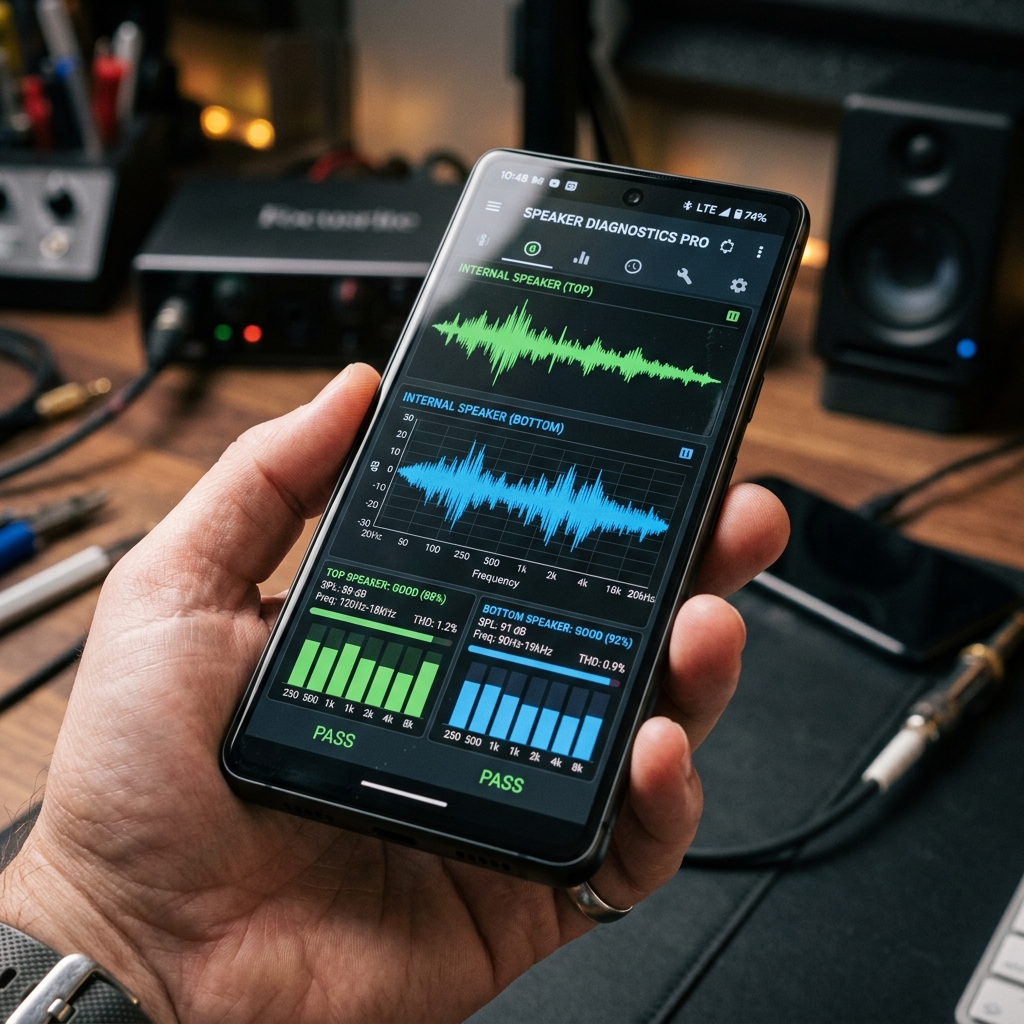
スマホの音が急におかしくなったとき、最初に考えるべきなのは「どう直すか」ではなく「実際に何が起きているのか」です。グリルに詰まった糸くずで音がこもっているスピーカーと、振動板が破れたスピーカー、あるいは単に別の部屋のBluetooth機器に音声が出力されているだけのスピーカーとでは、対処法がまったく異なります。数分かけて順番にテストすれば、自分がどのケースに当てはまるかがわかり、見当違いの対処に時間(やお金)を無駄にせずに済みます。
このガイドでは、私たちが実際に使っているのと同じ順序でチェックを進めます。まず設定を確認し、次に左右それぞれのチャンネルをテストし、周波数帯域をスイープし、最後に実際のコンテンツで聴き比べます。最後まで読めば、原因が詰まり(たいていは自宅で解決可能)なのか、ソフトウェアや音声出力先の問題なのか、修理が必要なハードウェアの損傷なのかを判断できるはずです。
テストの前に:簡単な原因を除外する
「スピーカーが壊れた」と思ったら実は設定の問題だった、というケースは驚くほど多いものです。テスト音を再生する前に、30秒だけ次の点を確認しましょう。
- 音量と、正しい音量スライダー。スマホはメディア、着信音、通話の音量を別々に管理しています。音声を再生しながら音量ボタンを押せば、着信音ではなくメディアの音量が上がります。
- 消音モードとおやすみモード。iPhoneでは着信/消音スイッチやアクションボタンの消音モードをオフにし、Androidではサウンドモードを確認します。ブラウザやアプリによっては、メディア音量を上げていても消音モード中は音が出ないことがあります。
- Bluetoothと音声の出力先。イヤホンやカーナビ、スマートスピーカーとの接続を切るか、テスト中はBluetoothをオフにしましょう。iPhoneではコントロールセンターのAirPlay/出力先を、Androidではメディア出力パネルを確認します。
- ケースと保護フィルム。スピーカーや受話口の穴が何かでふさがれていないか確認します。
- 再起動。再起動すると、固まった音声セッションや音声出力を占有しているアプリがリセットされます。
このどれかで音が戻れば、スピーカー自体は問題ありません。原因はソフトウェアか音声出力先の設定でした。
テスト1:左右(ステレオ)スピーカーテスト
最近のスマホの多くには、下端のスピーカーと、上部の受話口の2つのスピーカーがあり、受話口がステレオの2つ目のチャンネルを兼ねています。どちらかが詰まっていたり故障していたりすると、音が薄く聞こえたり「片側だけ」に聞こえたりしますが、どちらが原因なのかは気づきにくいものです。なお、エントリーモデルを中心に、スピーカーが1つしかない機種もあります。片側が壊れていると判断する前に、お使いの機種の仕様を確認してください。
左右を別々にテストする簡単な方法は2つあります。
- 左右テスト用の音源を再生する。「スピーカー 左右 テスト」などで音源を探し、スマホを横向きに持って、声が左右に切り替わるかを聴きます。チャンネルはスマホの向きに合わせて入れ替わる点に注意してください。
- バランス調整を使う。iPhoneの場合:設定 → アクセシビリティ → オーディオとビジュアル → バランス。Androidでは通常、設定 → ユーザー補助 → 音声調整(名称はメーカーによって異なります)にあります。音楽を再生しながら、バランスを片側いっぱいに、次に反対側いっぱいに動かします。
それぞれの穴に順番に耳を近づけて聴いてください。片側が明らかに小さい、またはこもって聞こえる場合は、まずそちらのスピーカーのグリルを疑います。片側がまったく鳴らず、もう片側は正常なら、ひどく詰まっているか、スピーカー自体が故障しています。テストが終わったら、バランスを中央に戻すのを忘れないようにしましょう。
テスト2:低音から高音への周波数スイープ
スイープとは、深い低音から非常に高い音までなめらかに移り変わる単一のトーンです。音楽のように複数の周波数を混ぜるのではなく、一度に1つの周波数だけを鳴らすため、ビビり音やうなり、音が出ない「死んだ」帯域を見つけるには最も手っ取り早い方法です。「周波数スイープ 20Hz 20kHz」などで音源を探すか、トーンジェネレーターアプリを使いましょう。
- まずは中くらいの音量(半分程度)で始め、次に音量を上げてもう一度試します。振動板が大きく動いたときにだけ現れる不具合もあります。
- 特定の箇所でのビビり音やうなりに注意します。ある高さで鳴ったビビり音が次の高さで消える場合、何かが緩んでいる可能性があります。メッシュに付いた水滴やゴミ、あるいはスピーカーユニットの損傷です。
- 中音域での急な音切れに注意します。声や音楽の大部分はこの帯域にあります。徐々に小さくなるのは正常ですが、途中で音が抜け落ちるのは正常ではありません。
何が正常なのかも知っておきましょう。スマホのスピーカーはとても小さいため、最も深い低音はどのスマホでもほとんど聞こえません。これは物理的な限界であり、故障ではありません。高音側では、いずれ誰にとっても音が聞こえなくなりますが、どこで聞こえなくなるかはスピーカーと同じくらい耳(高音の聴力は年齢とともに低下します)にも左右されます。大音量でのテストは短時間にとどめましょう。大きなトーンを何分も鳴らしても意味はありません。
テスト3:実際の音楽と声で聴く
テスト音は正確ですが、私たちの耳は実際のコンテンツに慣れています。よく知っている曲と、ポッドキャストなどの話し声を再生してみましょう。可能であれば、別のスマホやヘッドホンで同じものを再生して比べてください。
特に注意したいのは声です。s、t、f のような子音がぼやけたり不明瞭に聞こえたりする場合、高音がスマホから出る前に吸収されています。これはホコリや糸くず、水がグリルにたまっている典型的なサインです。声ははっきりしているのに大きな音の部分だけ音割れする場合は、別の原因が考えられます(次のセクションを参照)。
テスト結果の見方
- 音がこもる・いつもより小さい:ほとんどの場合は詰まりです。グリルの糸くずやホコリ、皮脂、または水がかかった後にメッシュに残った水が原因です。たいていは自宅で解決できます。中に何がたまるのかは、スピーカーの音がこもる理由の記事で詳しく解説しています。
- パチパチ音・ビビり音:水に濡れた直後であれば、メッシュ上で水滴が振動していることが多く、スピーカーから水が抜けるにつれて消えるのが普通です。完全に乾いた後も続く場合は、ゴミが振動板に触れているか、振動板が損傷している可能性があります。
- 小さな音量でも歪む:音量に関係なくザラついた、うなるような音がする(特に低音)場合は、通常スピーカーユニットの損傷(いわゆる「飛んだ」状態)を意味します。クリーニングでは直りません。
- まったく音が出ない:まずソフトウェアと出力先を確認します(上記のチェック、別のアプリ、再起動)。片方のスピーカーだけが鳴らず、もう片方は正常なら、スピーカーの故障か接続の緩みが考えられます。
- 特定のアプリだけで問題が起きる:ほぼ確実にソフトウェアの問題です。そのアプリ固有の音量、権限、またはアップデートが原因です。
受話口(通話用スピーカー)のテスト
受話口は、通話中に耳に当てる画面上部の小さなスリットです。肌に押し当てるため、下部のスピーカーより早く皮脂や化粧品、細かいホコリがたまります。テストするには、留守番電話サービスや友人に電話をかけ、普段どおり耳に当てて聴いてから、スピーカーフォンに切り替えます。スピーカーフォンははっきり聞こえるのに受話口の音が小さい、またはこもっている場合は、上部のグリルに問題があります。ステレオスピーカー搭載機では、上記のバランステストでも受話口をチェックできます。通話が主な悩みなら、通話中にスマホの音がこもる原因の記事で通話特有の原因を解説しています。
マイクのテスト
相手からあなたの声がこもっていると言われる場合、スピーカーではなくマイクに問題があるかもしれません。スマホのボイスメモ(録音)アプリで短く録音して再生してみましょう。ほとんどのスマホにはマイクが複数あるため、インカメラとアウトカメラでそれぞれ動画を撮影し、スピーカーフォンで通話もしてみてください。それぞれ別のマイクが使われることがあります。あるテストでは録音が遠い、またはこもって聞こえるのに、別のテストでは問題ない場合、マイク穴の詰まりが疑われます。なお、ClearWaveのウェブツールはマイクを使用しません。このテストはすべてスマホ標準のアプリで行います。
ClearWaveのクリーニング後に組み込みテスト
テストの結果、詰まりが疑われる場合は、無料のClearWaveスピーカークリーナーでブラウザから直接、音波クリーニングを実行しましょう。サイクルが終わると、ClearWaveは短いテスト音(低音・中音・高音が数秒間鳴ります)を再生し、「聞こえ方はどうですか?」と確認するようになりました。
- クリアになった!:これで完了です。
- まだこもる:スピーカーを下に向けて、もう1サイクル実行します。しつこい水やホコリは、2〜3回必要なことがよくあります。
音波だけでは取れないホコリには、スマホのスピーカーを安全にクリーニングする方法のステップごとのガイドに従い、その後もう一度テストしてください。
修理に出すべきタイミング
クリーニングで解決できるのは詰まりだけで、壊れたハードウェアは直せません。次のような場合は、修理店やメーカーのサポートを検討してください。
- 小さな音量でも音が歪む、またはうなる。
- 丸一日乾かし、クリーニングを何度か実行した後もパチパチ音が続く。
- 設定、Bluetooth、ソフトウェアの原因を除外しても、片方のスピーカーがまったく鳴らない。
- 強く落とした、または液体による損傷や腐食の兆候がある。
保証期間内や保険の対象であれば、まずそれを確認しましょう。また、防水シールを損なうおそれがあるため、自分でスマホを分解するのは避けてください。
スピーカーを無料でクリーニング&テスト
ブラウザでClearWaveの無料音波クリーニングを実行し、組み込みのテスト音で結果を確認しましょう。触覚振動によるクリーニングにはSpeaker Wizardアプリをどうぞ。